


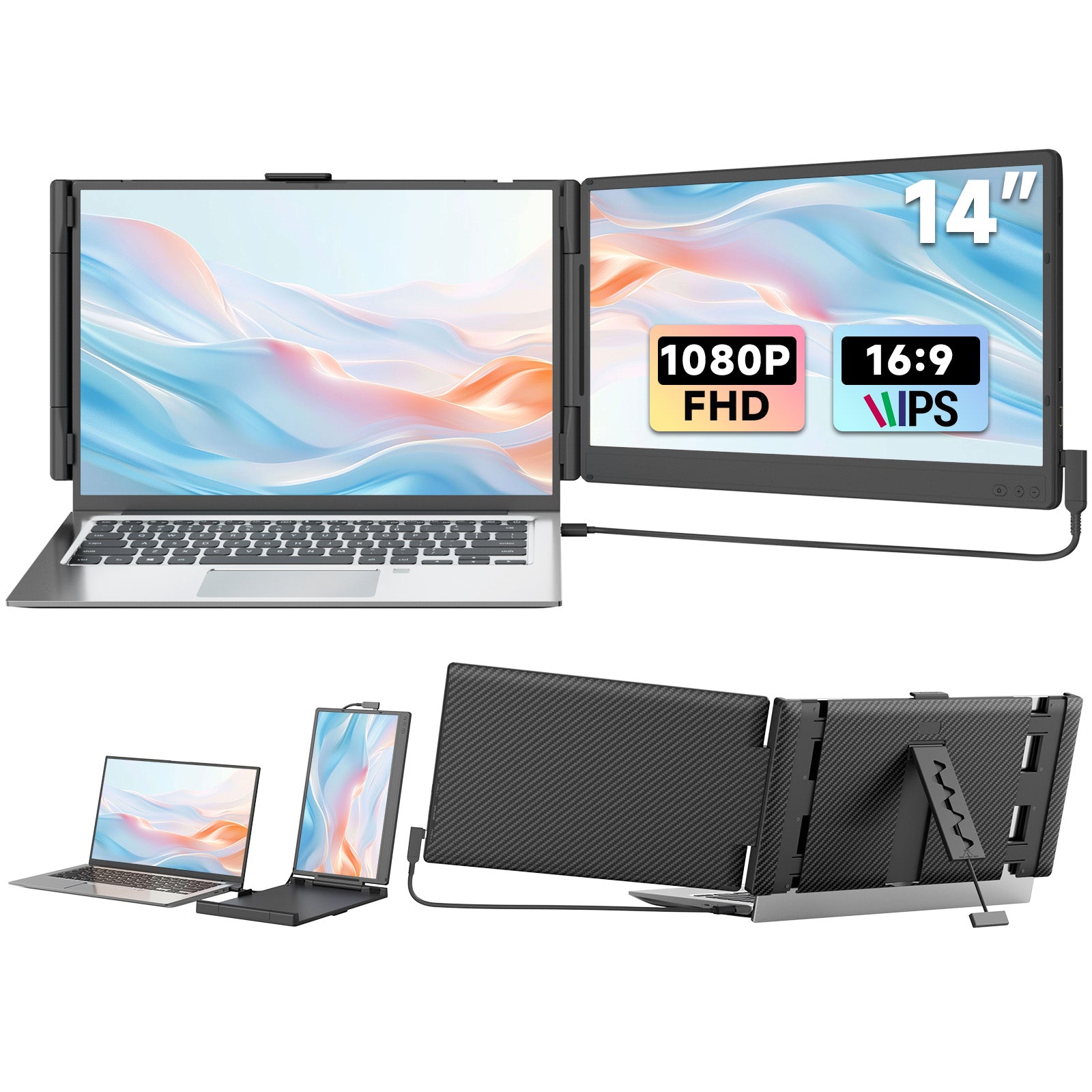
Kefeya P6 Bærbar Enkelt Skjermutvider – 14"
Single Skjermutvideren er for deg som ønsker litt ekstra oversikt, den festes på din eksisterende bærbare skjerm. Passer perfekt i datavesken, så du alltid har den med på farten.
Kefeya P6 Bærbar Enkelt Skjermutvider – 14"
-
Gratis frakt
Gratis frakt til pakkeboks
-
30 dagers returrett
Enkel refusjon
-
Danskeid nettbutikk
Med lager i Danmark
-
+1000 fornøyde kunder
I Danmark og Sverige


Ingen kabelrot
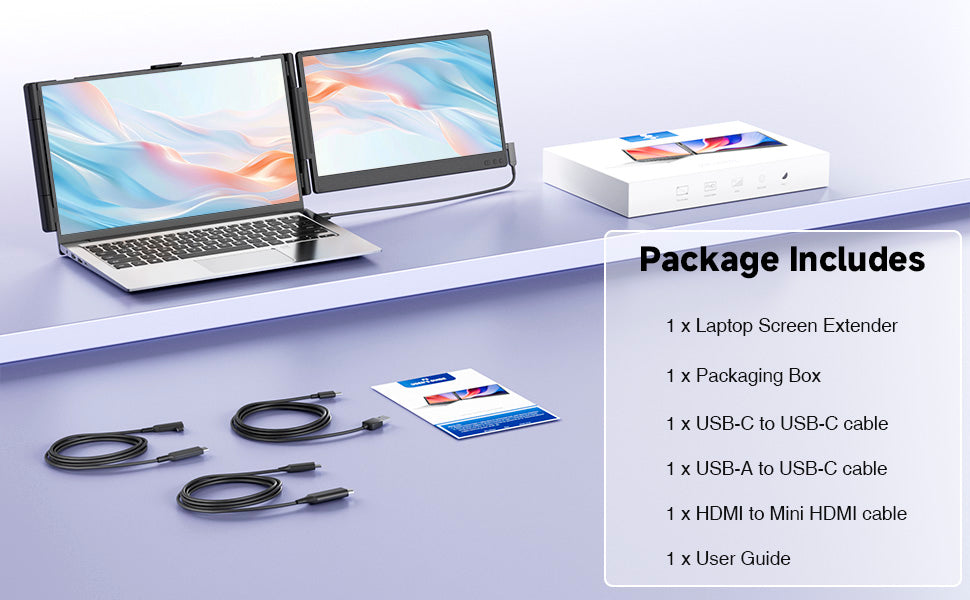
Hva er i esken?
Produktdetaljer
Kefeya P6 Bærbar Enkel Skjermutvider – 14" 1080p IPS-skjermer for multitasking
Gjør arbeidsstasjonen din mer effektiv
Opplev en ny dimensjon av produktivitet med Kefeya P6 Bærbar Enkel SkjermutviderMed en 14" Full HD IPS-skjerm kan du enkelt utvide skjermen på den bærbare datamaskinen og få en mer strømlinjeformet arbeidsflyt. Enten du jobber hjemmefra, gamer, eller trenger flere skjermer på farten, er Kefeya P6 det ideelle valget.
Nøkkelfunksjoner
-
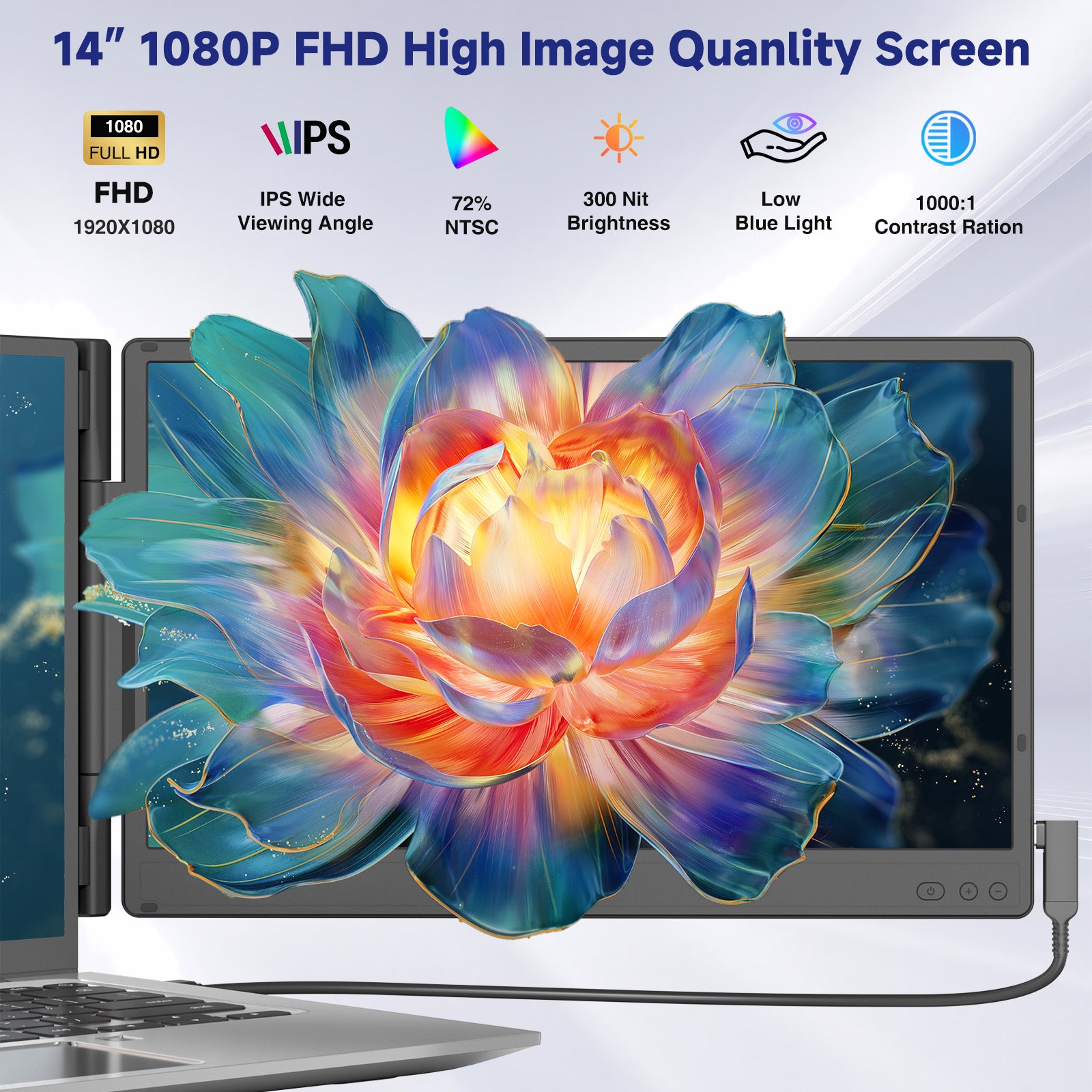
Enkel 14" 1080p FHD IPS-skjermer – Krystallklar bildekvalitet
-
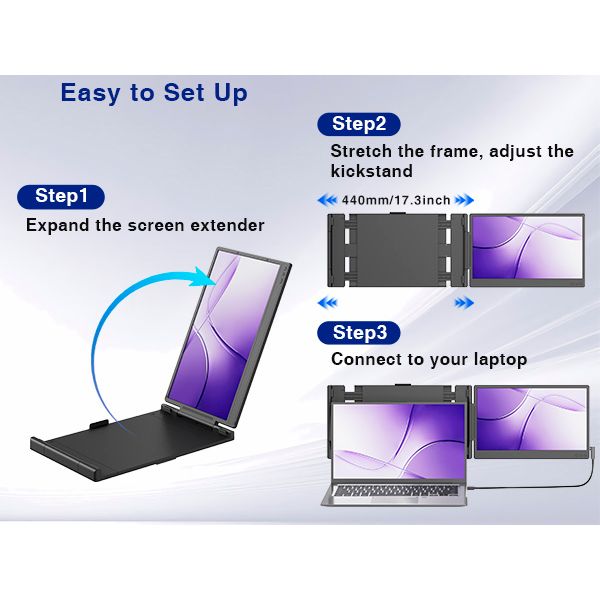
Plug & Play – Enkel installasjon uten behov for drivere. Koble til via USB-C eller HDMI.
-
Kompatibel med Windows, Mac, Android, Xbox og PS5 – Maksimal fleksibilitet på tvers av enheter.
-
Justerbar skjermvinkel – Perfekt visningsvinkel for multitasking og presentasjoner.
-
Kompakt og bærbar – Designet for å være lett og enkel å transportere.
Bruksområder
-
Arbeidsstasjoner på farten: Perfekt for digitale nomader og forretningsreisende.
-
Gaming: Utvid spillopplevelsen på konsoller som PS5 og Xbox.
-
Presentasjoner: Profesjonell skjermoppsett for møter og konferanser.
-
Multitasking: Effektiviser arbeidsdagen med flere aktive vinduer samtidig.
Spesifikasjoner
-
Skjermstørrelse: 14" skjerm
-
Oppløsning: 1920 x 1080 (Full HD)
-
Paneltype: IPS for bedre fargegjengivelse og brede synsvinkler
-
Tilkoblinger: USB-C og HDMI
-
Kompatibilitet: Windows, macOS, Android, Xbox, PS5 og mye mer.
-
Vekt: Lett og bærbart design
Hvorfor velge Kefeya P6?
Kefeya P6 er designet for de som trenger mer skjermplass uten å ofre mobilitet. Den er ideell for multitasking, presentasjoner og gaming, noe som gjør den til et uunnværlig verktøy i hverdagen din.
Oppgrader arbeidsstasjonen din i dag med Kefeya P6 Bærbar Enkel Skjermutvider og opplev hvordan ekstra skjermplass kan forvandle produktiviteten din.
Kompatibelt operativsystem
Operativsystemer
- MacOS
- Windows
MacOS-versjoner
- MacOS 26 Tahoe
- MacOS 15 Sequoia
- MacOS 14 Sonoma
- MacOS 13 Ventura
- MacOS 12 Monterey
- MacOS 11 Big Sur
- MacOS 10.15 Catalina
- MacOS 10.14 Mojave
- MacOS 10.13 High Sierra
- MacOS 10.12 / 10.11 / 10.10
Apple-prosessor
- M1 / M1 PRO / M1 MAX
- M2 / M2 PRO / M2 MAX
- M3 / M3 PRO / M3 MAX
- M4 PRO / M4 MAX
- Intel-prosessor
Windows-versjon
- Windows 11
- Windows 10
- Windows 8.1
- Windows 7
Spilling
Playstation 5
Playstation 4
Playstation 3
Xbox Series S & X
Xbox One
Nintendo Switch
Alle konsoller med HDMI-tilkobling
Ofte stilte spørsmål
Krever det en driver før jeg kan bruke skjermene?
Ja – du skal installere den medfølgende driveren, men kun på følgende modeller:
Duo Alu Pro Bærbar Skjermutvider
TriCreate Triple Skjermutvider – 15,6"
S800 Bærbar Duo Skjermutvider – 15,6"
Skal jeg bruke HDMI-kabel?
Nei, de fleste bærbare datamaskiner er utstyrt med 1 USB-C-port. Hvis de ikke er det, anbefaler vi at du bruker HDMI-løsningen.
Kan jeg bare bruke skjermene som en duplisering av hovedskjermen min?
Nei - Dette er en ekte utvidelse av skrivebordet ditt. Når du har satt opp skjermene og installert programvaren, kan du utvide skjermplassen din slik at du kan flytte vinduene mellom skjermene.
Hvis skjermen min ikke fungerer?
- I noen tilfeller leverer ikke datamaskinen din nok strøm til skjermene, dette løses enkelt ved å koble til ekstern strøm til skjermen bak på skjermen. Her kan du trygt bruke en mobil lader eller lignende for å tilføre strøm til skjermene.
- Har du nettopp installert programvaren og koblet til skjermene, vennligst start enheten på nytt og prøv igjen.
- Sørg for at du har koblet til riktig. Symbolet på skjermene som viser "strøm/power" skal IKKE kobles til datamaskinen.
30 dagers tilfredshetsgaranti?
Ja, hvis du ikke er fornøyd med produktet, tar vi det tilbake og du får hele beløpet refundert.
Hvis du ønsker å benytte deg av fornøydgarantien, må emballasje og originale esker være intakte.