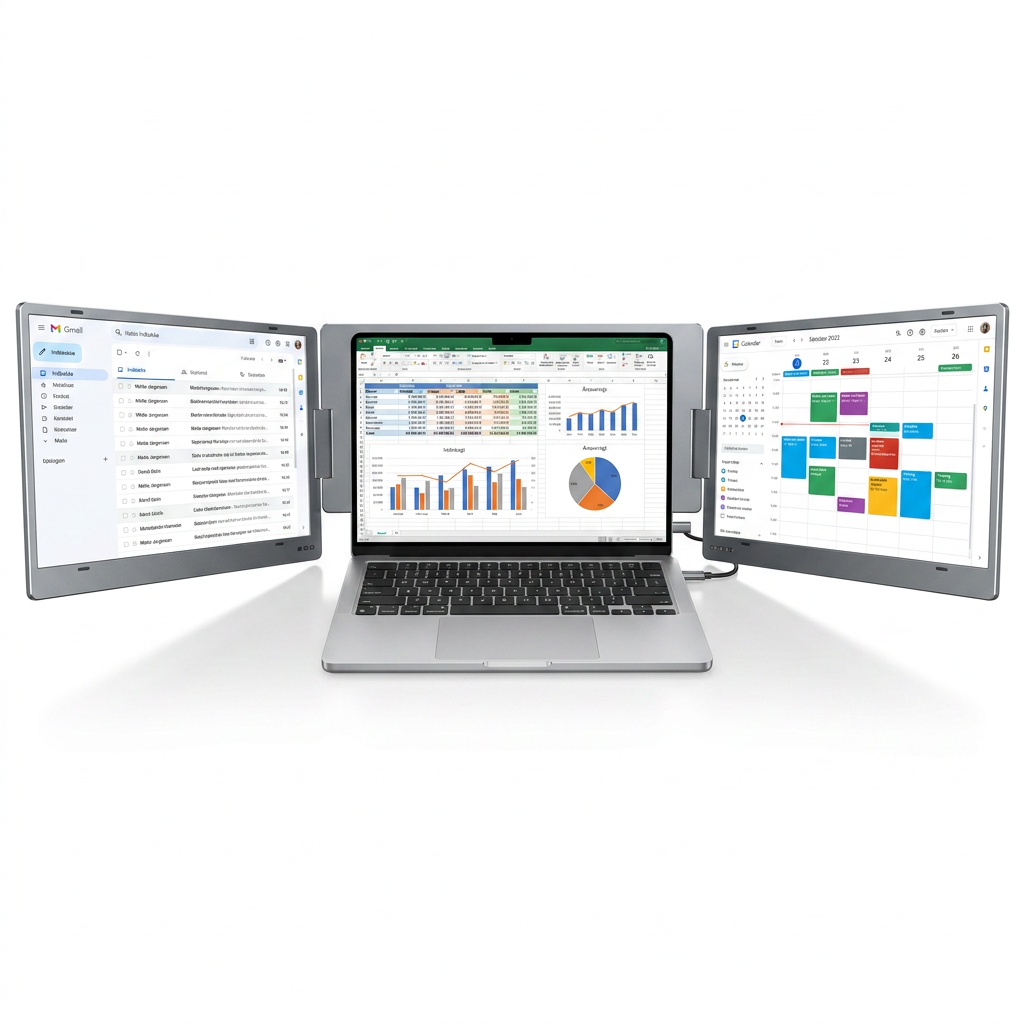
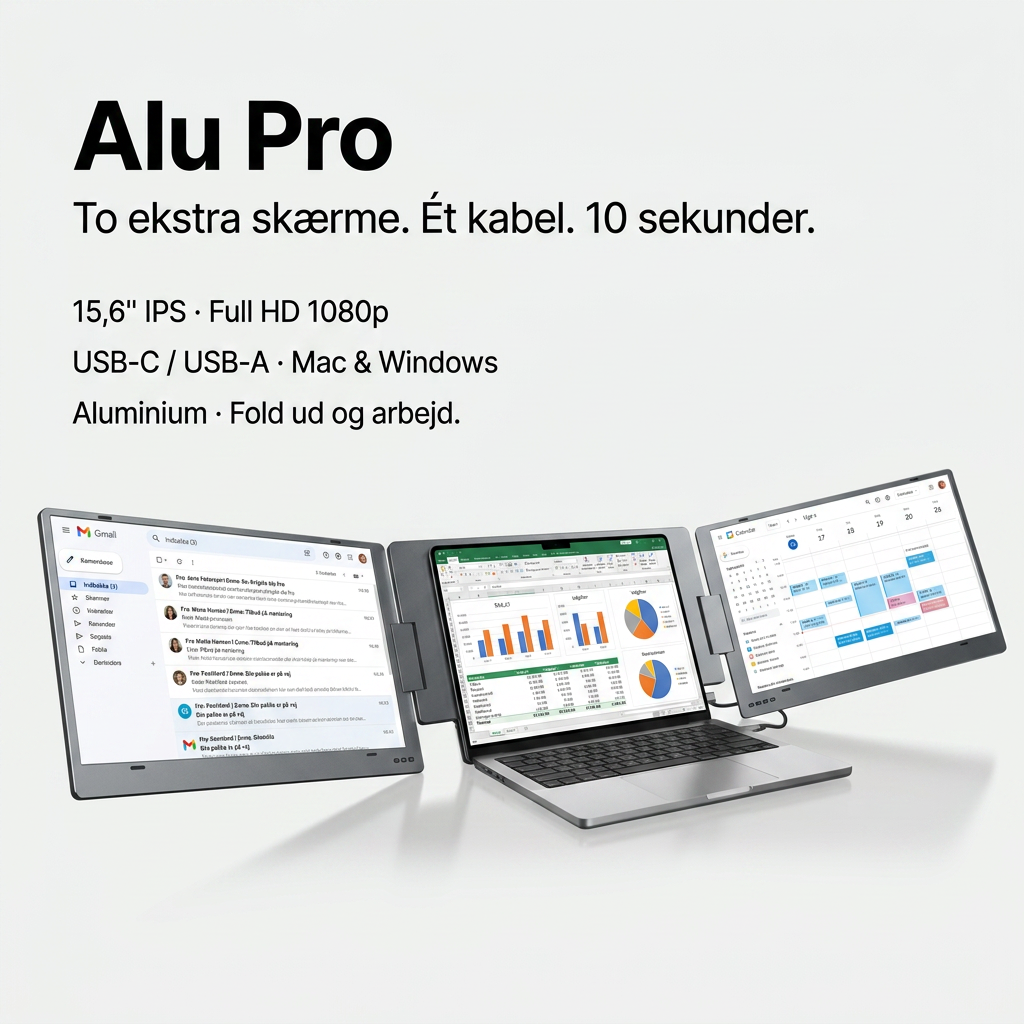
Ekstra skjerm for MacBook Air og Pro

Mer plass til regneark, e-post og møter – hjemme og på farten.

Velg Flex Pro med én ekstra skjerm uten driver eller Alu Pro Duo med to ekstra skjermer og driverinstallasjon.

Den riktige løsningen avhenger av MacBook-modellen din, macOS-versjonen og behovet ditt for skjermplass.

Finn løsningen din

Vil du ha én eller to ekstra skjermer?

Sammenlign skjermplass og installasjon før du velger.

Bærbar skjerm Flex Pro – 16" + stativ
3.574,00 kr
Alu Pro Bærbar Duo Skjermutvider
5.361,00 kr

Ekstra skjermer

1

Ekstra skjermer

2

Driverinstallasjon

Nei

Driverinstallasjon

Ja

Skjermstørrelse

16"

Skjermstørrelse

14" eller 15,6"

Vis produkt

Vis produkt

Finn den rette skjermen til MacBook-en din

Har du en MacBook Air eller MacBook Pro? Den riktige løsningen avhenger av modellen din, tilkoblingene dine og hvor mange ekstra skjermer du ønsker.

Flex Pro gir deg én ekstra skjerm uten driverinstallasjon. Alu Pro Duo gir deg to ekstra skjermer og krever installasjon av en kompatibel driver.

Er du usikker? Send oss gjerne en e-post, så hjelper vi deg gjerne.

Kom godt i gang

Slik kobler du den ekstra skjermen til MacBook-en din

Se forskjellen på oppsettet med og uten driver. Følg veiledningen for skjermmodellen din.

Flex Pro

  1. Koble til skjermen Bruk USB-C- eller HDMI-tilkoblingen for å koble den til.
  2. Koble til strøm ved behov Hvis du bruker HDMI-tilkoblingen, må skjermen kobles til strøm.
  3. Utvid skrivebordet Åpne Systeminnstillinger → Skjermer. Velg utvidet skrivebord, og tilpass plasseringen av skjermene.

Alu Pro Duo

  1. Installer riktig driver Bruk driveren for Alu Pro-modellen din, og følg veiledningen for macOS-versjonen din.
  2. Koble til skjermer og strøm Koble til skjermutvideren og eventuell strøm som beskrevet i produktveiledningen.
  3. Plasser skjermene dine Åpne Systeminnstillinger → Skjermer, og ordne skjermene slik at de passer til arbeidsplassen din.

Vil du vise forskjellig innhold på skjermene?

Utvidet skrivebord

Ha for eksempel e-post på én skjerm og regnearket ditt på en annen.

Speiling

Vis det samme innholdet på skjermene når andre skal følge med.

Spørsmål før du starter

Greit å vite

Jeg kan ikke installere programvare på arbeidsdatamaskinen min. Hva velger jeg?

Flex Pro krever ingen driverinstallasjon. Hvis du derfor ikke har tillatelse til å installere programvare på arbeidsdatamaskinen, anbefales Flex Pro.

Kan jeg bruke skjermene til både Mac og Windows?

Ja, begge løsninger støtter Mac og Windows. Flex Pro brukes uten driverinstallasjon, mens Alu Pro Duo krever den tilhørende driveren til datamaskinen.

Kan jeg vise forskjellige programmer på skjermene?

Ja. Med utvidet skrivebord kan du ha e-poster på én skjerm, et regneark på en annen og jobbe videre uten å måtte bytte mellom vinduer hele tiden.

Passer skjermene til både MacBook Air og MacBook Pro?

Begge løsningene kan brukes med Air- og Pro-modellene. Det konkrete oppsettet er ditt valg, avhengig av om du ønsker 1 eller 2 ekstra skjermer.

Få plass til arbeidet ditt – også når du er på farten. Med en bærbar skjerm kan du ha regnearket åpent ved siden av e-postene dine eller følge et videomøte mens du jobber videre.

Velg Flex Pro hvis du ønsker én ekstra skjerm uten driverinstallasjon, eller Alu Pro Duo hvis du trenger to ekstra skjermer og kan installere en driver.

Finn løsningen som passer til MacBook-en din, og få oversikt over tilkobling og kompatibilitet.